Posts Subscribe to InFoGauLComments

Online bookmark Bookmark

Tampilkan postingan dengan label Trick. Tampilkan semua postingan

cara membuat bootable Flashdisk windows 7

Assalamualaikum wr wb
pada kali ini saya akan menjelaskan cara membuat bootable Flashdisk windows 7 yang perlu anda miliki adalah
1. USB Drive atau Falshdisk dengan kapasitas minimum 4 GB
2. Aplikasi untuk memformat flash disk silahkan download DISINI
3. Aplikasi untuk membuat bootable Flash Disk Win7 silahkan DOWNLOAD Windows 7 USB/DVD Download tool DI SINI

sobat manggaladownload blog
Setelah ketiga poin diatas telah Anda persipkan untuk langkah awal segera format flashDisk anda dengan HPUSBDisk, kemudian instal Windows7 USB DVD Tool sampai selesai, Untuk lebih jelasnya saya telah persipkan gambar 1 untuk tampilan awal setelah anda jalankan Windows7 USB DVD Tool

Setelah tampilan seperti diatas klik tombol Browse kemudian cari file ISO windows 7 pada PC Anda lalu klik tombol Next

Pilih tombol USB device dan akan langsung terbaca secara otomatis (lihat gambar dibawah)

Yang harus anda lakukan sekarang adalah menekan tombol Begin Copying lalu tunggu hingga proses penyalinan file windows 7 selesai

Windows 7 sekarang dapat dipergunakan melalui USB Drive/FlashDisk

Catatan
Apabila cara diatas masih kurang memuaskan Anda bisa menggunakan cara burning Iso Windows 7 Ke Usb dibawah ini hanya dengan beberapa langkah berikut ini:
1. Download Unetbootin DI SINI
2. Setelah diformat masukkan USB drive/flashdisk

3. Jalankan Unetbootin portable lalu silahkan atur pengaturannya seperti berikut:

4.Tunggu beberapa saat hingga proses berhasil

5. USB drive siap dipakai


Password
mediafire : air-xp.com
Archive (.rar) : manggaladownload.blogspot.com
Read more >>

Jebol Password Deepfreeze 6 dengan Anti DeepFreeze

Sebelum Ada Deepfreeze 6 ini, saya sebelumnya menggunakan Deepfreeze yang khusus buat XP dan setaranya gitu dah, g tahu tuh deepfreeze berapa. Yang pasti, ketika saya cari di Internet untuk jebolnya, ada banyak cara… Kita bisa pake xDeepfreeze dan UnDeepfreeze. Tapi setelah hal ini kita coba di Deepfreeze 6, ternyata gagal. Tidak bisa sama sekali.

Akhirnya berusaha mencari, ada teman yang bilang, bisa ganti Jam pada BIOS, terus otomatis Deepfreeze bisa lumpuh, tapi ternyata setelah saya coba, tetap aja g bisa. Terus ada lagi dari Recovery Console. Tapi ribet, kita harus masuk ke Instalasi Windows, berarti harus sedia CD Windows, itupun kalo BIOSnya g di Password ama adminnya, missal kita mau Jebol Deepfreeze yang ada di sekolah kita atau di Warnet.

Nah, akhirnya di PHC Pertemuan 1 kemaren, ada 1 materi dari Mas Arifurrohim, yang membawakan cara menjebol Deepfreeze 6 dengan menggunakan Anti Deepfreeze ini, eh ternyata sangat mudah guys… Uenak banget, g ribet, sambil tidur-tiduran, kita juga bisa lakukan, muantep poll.

Gambar 1 : Deepfreeze masih dalam keadaan aktif…

Nah, langsung saja, ini caranya…
  1. Download Master Anti DeepFreeze v0.1 - klik disini
  2. Jalankan File Aplikasi Anti DeepFreeze v0.1

    Gambar 2 : Kotak Dialog Anti DeepFreeze v0.1

  3. Pilih Versi DeepFreeze yang sesuai – Klik Apply.
    Yang perlu diperhatikan adalah… Ketika kita klik pilihan Apply, maka Software ini akan menjalankan sebuah file yang disimpan pada Drive C, pastikan sebelumnya jika Anda menggunakan AntiVirus Avira, Avira tidak dalam keadaan aktif, karena jika aktif, file tersebut akan dianggap sebagai virus, maka Program ini tidak akan bisa dijalankan.
  4. Setelah Program ini dijalankan, maka di System Tray, Icon dari DeepFreeze akan digandakan, tapi tampilannya lebih redup….
  5. Perhatikan gambar berikut…

    Gambar 3 : Icon DeepFreeze ada 2

  6. Yang boongan yang sebelah kiri. Itu yang dihasilkan dari Software Anti DeepFreeze tadi.
  7. Klik 2x Icon yang baru dengan menekan Tombol Shift (Shift + Klik 2x)
  8. Makan akan tampil pilihan seperti berikut ini

    Gambar 4 : Masukkan Password

  9. Biarkan Kosong untuk Password – Langsung saja Klik OK
  10. Akan tampil pilihan berikut ini

    Gambar 5 : DeepFreeze Option

  11. Untuk memilih dan memasukkan Password yang baru, kalian pilih tab Password diatas, masukkan Password baru dan Konfirmasi. Lalu Apply dan Reboot…
  12. Atau jika kalian hanya ingin melumpuhkan DeepFreeze saja, bisa kalian klik pilihan Boot Thawed lalu klik Apply and Reboot.
  13. Lalu Restart secara otomatis, dan lihat perubahaannya…
  14. Menakjubkan…
  15. Semoga bermanfaat untuk hal-hal yang Positif…
  16. Amin…
readmore http://www.phc.web.id/2011/02/anti-deepfreeze-all-version.html
Read more >>

Blok File Exe Virus secara Manual

Assalamualaikum wr wb
Pada umumnya dari analisa saya,, virus membuat file exe menyebar dengan memanfaatkan autorun.inf yang dibuat oleh virus untuk menggandakan dirinya secara otomatis dan menyebar pada komputer... nah tips ini saya kembangkan aja guy's sehigga bisa digunakan untuk memblokir si virus dengan cara memblok semua file exe nya,, yang pastinya berdasarkan drive,, semisal drive flashdisk berada pada drive G: jadi drive G: kita blok agar file exe tidak bisa jalan..


Nah bagaimana caranya??...

  1. Pilih Start - Control Panel
  2. Pilih Administrative Tools - Local Security Policy
  3. Pilih Software Restriction Policies - Additional Rules
  4. Pada Additional Rules klik kanan - Pilih New Path Rule…
  5. Pada kolom Path, Pilih Browes pilih dimana drive flshdisk berada, misal di drive G:
  6. Pada kolom Security Level, Pilih Disallowed
  7. Pilih OK dan Restart komputer

Jadi semua file exe yang ada pada drive flashdisk (G:) tidak bisa jalan,, Jadi ketika ingin menjalankan aplikasi yang ada pada flashdisk copy dulu ke drive lain misalya drive D: Oke guy's itu aja semoga bermanfaat ...


Wqassalam
Read more >>

Cara Merubah Windows Xp Menjadi Bahasa Indonesia

Assalamualaikum wr wb
Pada kali ini saya akan membuat artikel tentang mengubah bahasa pada Windows XP SP1, SP2 dan SP3 menjadi bahasa Indonesia dengan persyaratan sistem minimum yaitu :

  1. Windows XP dengan Paket Layanan1 (SP1), Versi Inggris Windows XP Professional dengan SP1 atau Windows XP Home Edition dengan SP1.
  2. 4.63 MB ruang kosong tersedia untuk pengunduhan.
  3. 15 MB ruang kosong untuk Penataan.

Silahkan Download Paket Antarmuka Bahasa Indonesia Untuk Windows XP
Berikut cara merubah bahasa pada windows XP supaya Bahasa Indonesia :

Windows_Xp_Bahasa_Indonesia

Beri tanda ceklis pada "Saya menyetujui perjanjian lisensi" kemudian klik tombol Berikutnya

Windows_Xp_Bahasa_Indonesia

Klik tombol Berikutnya

Windows_Xp_Bahasa_Indonesia

Tekan tombol Instal

Windows_Xp_Bahasa_Indonesia

Paket Antarmuka Bahasa Windows berhasil diinstal. Kemudian anda klik OK

Windows_Xp_Bahasa_Indonesia

Sekarang anda harus restart PC anda dan Klik YA

Windows_Xp_Bahasa_Indonesia

Tampilan awal pada Windows XP yang sudah berbahasa Indonesia

Windows_Xp_Bahasa_Indonesia

Selamat Windows XP anda sudah menjadi Bahasa Indonesia.

Download here LIPSETUP

nah sekian dari saya semoga dapat bermanfaat dan lebih mengerti window ke bahasa kita.
wassalam
Read more >>

Cara Meningkatkan Traffic Rank Alexa dengan Ampuh

Alexa rank adalah Peringkat Alexa adalah sebuah peringkat yang di buat oleh Alexa.com untuk website atau blog berdasarkan banyaknya trafik atau kunjungan terhadap website atau blog tersebut, dan data trafik atau kunjungan tersebut adalah berdasarkan informasi dari jutaan pengguna internet yang memasang Toolbar alexa pada browser internet mereka. Banyak orang yang ingin menjadi peringkat pertama di alexa, dan disini saya akan membagikan tips untuk meningkatkan alexa rank.

Cara Meningkatkan Alexa Rank yaitu :
  1. Daftar atau Register dulu di Alexa.com, dengan klik disini.
  2. Pasang Alexa Toolbar di web browser anda, dan bisa download disini.
  3. Pasang logo Alexa di sidebar web atau blog anda, seperti ini
  4. Review http://www.hvdzz.blogspot.com on alexa.com
  5. Buat posting tentang Alexa.
  6. Tunggu dengan Sabar, karena dengan sabar maka akan mendapat hasil yang memuaskan.
Itulah tips meningkatkan alexa rank dari saya, semoga bermanfaat bagi sobat blogger.


SELAMAT MENCOBA
Read more >>

CARA CEPAT BARU MENGUNDANG TEMAN KE HALAMAN / GROUP FACEBOOK

https://blogger.googleusercontent.com/img/b/R29vZ2xl/AVvXsEh0nrnE6V9lY3DALeVlTpeiNZG_ax6XEPeTuHDjNgPwAJduXlR8Fi_Bwl-x6o2RTZDFkNrP7P4bIsMpFimnh8XSFRDiIJaUd4CAed2y-43n9Un9gEJR0lVwZU_0TcujqiU4q-k2uPBrdVxp/s1600/Facetweak.jpeg
Bagi rekan rekan yg suka buat halaman atau grup pada facebook ada kabar gembira cara cepat mengundang tanpa perlu klik satu persatu teman kita atau copy paste script (dimana cara ini sudah tidak bisa dilakukan lagi.)

Cara ini disediakan oleh browser Firefox yaitu lewat addon atau ekstension Firefox .sehingga nanti akan terdapat tombol khusus pada facebook .

caranya contoh untuk mengundang ke grup:

1. instal addons Face Tweak ke browser Firefox

2. restart browser firefox
3. buka alamat facebook anda
4. buka grup yang anda ingin tambah teman
5. klik 'Undang orang untuk bergabung ' lalu tunggu sampai teman anda terlihat semua
6. lalu klik 'select all non gray'


7. Begitu semua teman sudah berwarna biru lalu klik 'kirim undangan; maka semua teman anda yg belum masuk kedalam grup tersebut akan terundang.

sudah selesai, mudahkan,. untuk mengundang lewat halaman caranya juga sama

addon ini berlaku juga seterusnya untuk facebook dan terdapat fitur fitur lain yang akan muncul pada facebook kita termasuk icon-icon smiley. Untuk menghilangkan addon Face tweak mudah tinggal uninstal saja.addon ini.
selamat mencoba
Read more >>

Cara merubah domain blogspot.com menjadi co.cc

Mungkin beberapa dari kalian sudah tau tutorial ini. Alias sudah basi. Tetapi, untuk memperbanyak tutorial - tutorial untuk pemula Blogger saya tetap akan posting artikel ini. Co.cc adalah website yang menyediakan subdomain co.cc gratis. Cara memasangnya pun cukup sederhana sob, tanpa perlu basa - basi lagi langsung aja kita ke Teekaapee:

1. Daftarkan diri kalian Disini
2. Jika sudah mengikuti langkah - langkah pendaftaran, silahkan login pada account anda
3. Langkah selanjutnya, cari dan klik tulisan Getting A New Domain
4. Di halaman tersebut, isikan nama domain yang sobat inginkan, jika sudah klik Check Availability
5. Jika domain tersebut bisa di daftarkan, selanjutnya klik Continue To Registration
6. Selamat, domain anda terbuat. Klik Set Up untuk menyetting domain ke blog sobat
7. Klik lagi tombol Set Up
8. Di halaman selanjutnya tersebut klik pada Zone Records

9. Di host ketik www.namadomainanda.co.cc (misal www.manggaladownload.co.cc) lalu dii Type pilih CNAME
10. Kemudian Di dalam value isikan ghs.google.com
11. Klik Setup , selesai dehh.

Selanjutnya kita beralih untuk pemasangan ke blogger:

1. Login pada Blogger
2. Masuk ke halaman Setelan
3. Di bagian Penerbitan klik + Tambahkan Domain Ubah Suaian
4. Lalu klik Alihkan ke setelan lanjutan
5. Ketik domain yang kalian setup tadi jika sudah klik Simpan
6. Selesai dehh

Selamat, domain blogspot.com kalian sudah berubah menjadi domain co.cc. Tapi saya sarankan hati - hati sob, domain co.cc sudah dianggap Spam dan berbahaya bagi komputer.

Read more >>

Cara Membuat Email Subscribe Form dengan Feedburner

Assalamualaikum wr wb
pada kali ini saya akan menjelaskan cara Cara Membuat Email Subscribe Form dengan Feedburner Sudah tahu apa itu
email subscribe form? Email subscribe form adalah form untuk berlangganan feed via email. Biasanya form ini dibuat untuk mempermudah pengunjung berlangganan artikel blog kita.


email subscribe form
Karena pada umumya template blogger hanya menyediakan fitur subscribe feed via RSS seperti Google reader, My Yahoo, Bloglines yang masih kurang familiar bagi pengguna internet. Oleh karena itu, kehadiran fitur ini bisa menjadi alternatif bagi pengunjung yang ingin berlangganan artikel blog kita.

Lalu bagaimana cara untuk membuat form email subscription?
Untuk membuat form ini, anda harus mendaftar pada situs yang menyediakan layanan email subscriber. Salah satu situs email subscriber yang paling populer dan aman saat ini adalah Feedburner. Feedburner adalah layanan feed yang telah diakuisisi oleh Google sehingga kredibiltasnya tidak perlu diragukan lagi.

Bagi anda yang ingin membuat form email subscriber melalui Feedburner, ikuti langkah-langkah dibawah ini:

1. click disini atau
http://www.feedburner.com. Login ke situsnya dengan memasukkan username dan password gmail anda.

2. Kemudian anda akan masuk kehalaman ini.


3. Masukkan alamat blog anda pada kotak yang disediakan. Contoh http://namabloganda.blogspot.com lalu klik Next

4. Klik Next lagi untuk lanjut kehalaman berikutnya


5. Masukkan judul dan alamat feedburner yang anda inginkan lalu klik Next


6. Jika muncul pesan error seperti dibawah ini berarti alamat feed tersebut sudah digunakan oleh orang lain. Ganti dengan nama lain lalu tekan Next.


7. Jika berhasil maka akan muncul pesan Congrats! Your Feedburner feed is now live. Klik Next untuk melanjutkan.


8. Centangin saja semuanya untuk mengaktifkan semua fiturnya lalu tekan Next


9. Kemudian anda akan mendapat pesan " You have successfully updated the feed". Klik tab Publicize


10. Pada menu Services pilih Email subscription lalu klik Activate


11. Setelah itu copy semua kode dalam kotak dengan cara tekan Ctrl+A & Ctrl+C


12. Taruh kode tersebut di blog anda. Selesai. Tidak sulit bukan? nah itulah caranya semoga dapat dimudah dengan mudah.

wassalamualaikum wr wb

Read more >>

Cara Membuat Formulir Pasang Iklan di blog


Mari kita menuju tutorialnya saja,
  • Isi formulir pendaftaran, dan SignUp
  • Setelah itu, verifikasi dengan membuka pesan di inbox atau kotak pesan email Sobat
  • Nah, jika sudah diverifikasi, maka Sobat bisa langsung menuju halaman pembuatan, pilih template
  • Nah, dari daftar tersebut Sobat bisa memilih kira-kira mana yang cocok untuk dijadikan Formulir Pasang Iklan. Kalai formulis seperti punya saya, Sobat pilih yang Bussines >> Cupcake Order Form
  • Jika sudah memilih salah satu, lalu klik tombul "Customize" di bagian atas
  • Akan terbuka halaman Editing Form, nah pada bagian ini Sobat bisa edit-edit formulir Sobat
  • Setelah puas meng-kustomisasi/edit formulirnya, tinggal disave, klik tombol save di bagian bawah
  • Maka akan muncul kotak pop, lalu pilih "Take me back to the form Manager"
  • Setelah itu, cari kode kotak formulir yang barusan Sobat buat, dengan klik pada kode,
  • Nah, ada 4 pilihan disana, jika Sobat akan meletakkan kotak formulir tersebut di dalam postingan, maka pilih kodenya yang "HTML Only", jika untuk tombolnya saja pilih yang "HTML Form button"
  • Selesai
Bagi Pemula yang belum tau cara memasang di halaman post, mari ikuti tutorial berikut ini,
  • Masuk ke blogger >> Buka New Post >> Pilih yang Edit HTML bukan Compose dan letakkan kode tadi
Demikian tutorial kali ini, bagi Pengunjung yang ingin memasang iklan berupa text maupun banner silahkan masusk ke halaman PASANG IKLAN klik di sini
Read more >>

Cara mengganti alamat blog

Assalamualaikum wr wb
Cara Mengganti Alamat / URL Blog
hemm tips trik kali ini kita akan bahas mengenai cara mengganti url / alamat blog jadi kalau anda saat mendaftar blog menggunakan url yang belum di fikirkan dan berencana ingin mengganti url blog nya tips trik ini sepertinya bisa membantu anda, ok langsung saja ya ke Trik Mengganti Alamat URL Blog
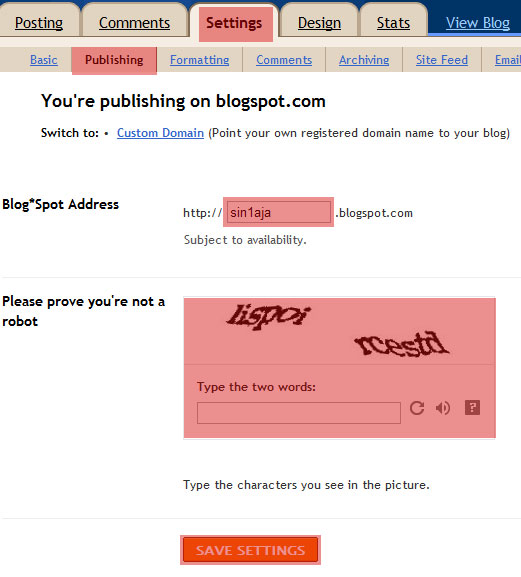
  1. Masuk ke blog anda
  2. Klik setting / setelan
  3. Klik Publishing / Penerbitan
  4. Kemudian silahkan ganti link nya pada Blog*Spot Address
  5. Masukan Captcha atau kode keamanan
  6. Kemudian klik SAVE SETTINGS / SIMPAN SETELAN
  7. Untuku lebih jelasnya silahkan lihat gambar di bawah ini

cara Ganti URL Blog

Kode - kode yang berwarna adalah langkah - langkahnya
nah semoga sobat terbatu, dan bisa ketemu di shared berikutnya.
dan tinggalkan komentar sobat dibawah dengan sopan ya..?

wassalam,
Read more >>
 

Follows

Blogroll

Traffic Info

http://media3.picsearch.com/is?Nq4i6t079jKd2AlteXvS9Fu5CV8Oc_ehPP3H10AfCAw Update status Facebook via manggala download publisher click DISINI